Minggu, 05 Februari 2012

hack software


Dalam posting ini saya akan menunjukkan kepada Anda cara hack Software dan menjalankan program percobaan selamanya. Sebagian besar dari kita akrab dengan banyak software-software yang menjalankan hanya untuk jangka waktu tertentu dalam mode percobaan. Setelah masa percobaan habis software ini berhenti berfungsi dan permintaan untuk pembelian. Tapi ada cara untuk menjalankan software dan membuat mereka di luar fungsi masa percobaan. Bukankah ini menarik?

Sebelum saya memberitahu Anda cara hack perangkat lunak dan membuatnya berjalan dalam mode percobaan selamanya, kita harus mengerti fungsi software ini. Saya akan mencoba menjelaskan hal ini secara singkat.

Ketika software ini dipasang untuk pertama kalinya, mereka membuat entri ke dalam Registry Windows dengan rincian seperti Terpasang Tanggal dan Waktu, dipasang jalur dll Setelah instalasi setiap kali Anda menjalankan perangkat lunak, itu membandingkan sistem tanggal dan waktu dengan tanggal diinstal dan waktu. Jadi, dengan ini bisa melihat apakah masa percobaan berakhir atau tidak.

Maka dengan ini yang terjadi, hanya secara manual mengubah tanggal sistem ke tanggal yang lebih awal tidak akan menyelesaikan masalah. Untuk tujuan ini ada Tool kecil yang dikenal sebagai RunAsDate.

RunAsDate adalah utilitas kecil yang memungkinkan Anda untuk menjalankan sebuah program pada tanggal dan waktu yang Anda tentukan. Utilitas ini tidak mengubah tanggal sistem saat ini, tapi hanya menyuntikkan tanggal / waktu yang Anda tentukan ke aplikasi yang diinginkan.

RunAsDate memotong kernel API panggilan yang mengembalikan tanggal dan waktu dan menggantikan tanggal / waktu dengan tanggal / waktu yang Anda tentukan. It works with Windows 2000, XP, 2003 and Vista. Ia bekerja dengan Windows 2000, XP, 2003 dan Vista.

CATATAN: IKUTI TIPS INI DENGAN SEKSAMA

Anda harus ikuti tips hati-hati untuk berhasil hack software dan membuatnya berjalan dalam mode percobaan itu selamanya.

1. Catat tanggal dan waktu, ketika Anda menginstal perangkat lunak untuk pertama kalinya.

2. Setelah periode uji coba berakhir, Anda harus selalu menjalankan perangkat lunak menggunakan RunAsDate.

3. Setelah masa percobaan berakhir, jangan menjalankan perangkat lunak (program) secara langsung. . Jika Anda menjalankan perangkat lunak secara langsung sekali saja, hack ini mungkin tidak bekerja lagi.

4. Hal ini lebih baik dan aman untuk menyuntikkan tanggal hari terakhir dalam masa percobaan.

Misalnya, jika masa percobaan berakhir pada 3 JANUARI 2011, selalu menyuntikkan tanggal sebagai 29 Januari 2011 di RunAsDate. Saya harap ini membantu! Tunjukkan pengalaman dan pendapat Anda melalui komentar.


silahkan download disini
»»  READMORE...
Read more

Jumat, 03 Februari 2012

Windows XP Integrated January 2012

Windows XP Integrated January 2012


Anda pengguna setia Windows XP Sp3? Mungkin Anda patut mencoba Windows XP Professional SP3 terbaru yang baru beberapa waktu ini diupdate oleh Windows, Anda bisa download gratis Windows XP Pro SP3 2012 SATA (x86/ 32-bit) melalui link download Mediafire yang telah saya sediakan diakhir postingan. Untuk cara install, setelah seluruh bagian Windows XP Pro SP3 Anda download, pastikan seluruh bagian dalam 1 folder, lalu Anda ekstrak salah satu file menggunakan WinRAR atau yang sejenis setelah itu File ISO Windows XP Pro SP3 2012 bisa Anda burn ke CD atau membuat bootable via flashdisk.

This release is the best you could find on the net, because it’s just simple:
  • NO tweaks or add-ons.
  • NO additional programs and software added.
  • NO graphics, scripts and wallpapers added or changed.
  • NO serial needed during installation, the key is already inserted.
  • It’s just the original image from Microsoft except updates, IE8 and SATA drivers!
  • Windows Messenger, MSN Explorer and Internet Explorer 6 were removed.
System requirements:
  • Pentium 233-megahertz (MHz) processor or faster (300 MHz is recommended).
  • At least 64 megabytes (MB) of RAM (128 MB is recommended).
  • At least 1.5 gigabytes (GB) of available space on the hard disk .
  • Video adapter and monitor with Super VGA (800 x 600) or higher resolution
This is the original Microsoft Windows XP Professional SP3 (32-bit) ISO from Microsoft. Including Microsoft updates January 2012, Internet Explorer 8 and SATA drivers.


Download Here:

undefined
Pass : bacilkeren


N o t e:Jika para sobat menemukan RAR yang rusak,
Gunakan Rar Recovery Tools Download Dibawah ini:

»»  READMORE...
Read more

Windows 7 Gold Power Tool Ultimate

Windows 7 Gold Power Tool Ultimate

Windows 7 Gold Power Tool Ultimate v2.3 + Dreamscene Wallpapers

Just Run As Administrator and you can do just in '1-Click' :
* Install 22 Themes (5 Regional + 15 Betas + 2 Xlusive)
* Change WMP12 Library Background Image (Upto 6 Different Backgrounds)
* Patch UxTheme
* Install Cupak ( 8 Multicolor Cursor Schemes)
* Activate Windows 7
* More Ease of Access Tweaks
* Minor updates to other tools and patchers.
* Enable Dreamscene

Note :
Utk Mengaktifkan Wallpaper Dreamscene,Aktifkan dulu Pakai Tools Windows 7 Gold Power Tool Ultimate v2.3,Pilih Enable Dreamscene.Setelah Aktif dan Pilih Video Dreamscene,Klik Kanan,Set As Dekstop Background.

undefined

Download Here:

undefined
Pass : bacilkeren


N o t e:Jika para sobat menemukan RAR yang rusak,
Gunakan Rar Recovery Tools Download Dibawah ini:
»»  READMORE...
Read more

Selasa, 23 Agustus 2011

Flashing Firmware Nokia Menggunakan JAF (Upgrade Offline)


Flashing Firmware Nokia Menggunakan JAF (Upgrade Offline)

Alternatif upgrade offline selain menggunakan NSU adalah menggunakan peralatan flasher yang salah satunya adalah Jaf (Just Another Flasher). Penggunaan Jaf ini masih terbatas pada ponsel – ponsel Nokia yang masuk dalam kategori BB5 (dan E63 termasuk didalamnya).

Proses persiapannya tidak jauh beda dengan upgrade offline via NSU untuk itu saya cuplikkan saja langsung dari tulisan saya yang lalu. (Langkah – langkah flashing dibawah berlaku untuk Win XP).

Peralatan :

1. Komputer desktop/laptop dengan os Windows [XP].
2. Kabel data (USB).
3. Download dan instal Nokia PC Suite, selain untuk backup data ponsel, kita juga membutuhkan driver PC Suite
4. Download Navifirm 0.3atau kalau mau coba NaviFirm+ 0.9 dapat didownload di laman ini
5. Download dan instal .NET Framework, (driver yang dibutuhkan Navifirm agar bisa beroperasi, jika ada lewatkan saja).
6. Download JAF 1.98.62

Download Firmware :

1. Hubungkan komputer ke internet, klik ganda NaviFirmPlus.exe.
Navifirm akan mengumpulkan data ketersediaan firmware dari semua model dan rm ponsel Nokia. Ponsel – ponsel yang telah bisa diupdate firmwarenya tersebut akan terpampang di kolom Products pada Navifirm.
2. Klik pada model dan RM yang sesuai dengan ponsel kita.
Navifirm kembali mendownload semua data tentang versi firmware yang telah rilis dari yang pertama hingga yang terakhir dan menampilkannya di kolom Releases.
*RM ponsel bisa diketahui dengan mendial *#0000# dilayar utama ponsel.
3. Klik pada versi firmware yang diinginkan.
Kembali Navifirm mengambil data firmware yang telah tersedia disetiap regional lengkap dengan kode produknya dan menampilkannya dikolom Variants (Kode produk ponsel bisa dilihat di bagian bawah baterai).
4. Klik pada firmware yang sesuai dengan kode produk dari ponsel yang akan diupdate.
Akan muncul nama file – file yang akan didownload pada kolom Files.
5. Centang semua file dengan mengklik tombol All di atas kolom.
6. Klik tombol ‘Download with program’ jika ingin langsung menggunakan Navifirm atau tombol ‘Download with IDM’ (fitur ini hanya ada pada NaviFirm 0.3) jika ingin menggunakan download manajer dan tentukan tempat menyimpan hasil downloadan.


Persiapan Ponsel :

1. Backup data – data penting dengan Nokia PC Suite.
2. Baterai ponsel wajib penuh (sekurang – kurangnya 70%) dan jangan mencharge baterai saat proses flashing nanti.
3. Simcard tetap terpasang dan kembalikan PIN ke default jika sudah diubah.
4. Profil General/Umum.
5. Kembalikan lock code ke default (12345) jika anda telah menggantinya.
6. Dekripsi memori internal dan eksternal jika anda melakukan enkripsi.
7. Sebaiknya lepas kartu memori.

Instalasi Jaf :

1. Ekstrak kedua file yang ada di dalam arsip .zip
2. Instal JAFSetup_1.98.62.exe
3. Jika ada pertanyaan untuk mengganti driver PC Suite dengan driver bawaan Jaf, lebih baik pilih NO.

Flashing :

1. Letakkan semua file firmware di partisi C:\Program file\Nokia\Phoenix\Products\RM-xxx
Buat sendiri subfolder – subfolder tersebut dan xxx adalah RM dari ponsel, ketik sesuai RM ponsel.
2. Koneksikan ponsel ke komputer via kabel data dengan mode PC Suite
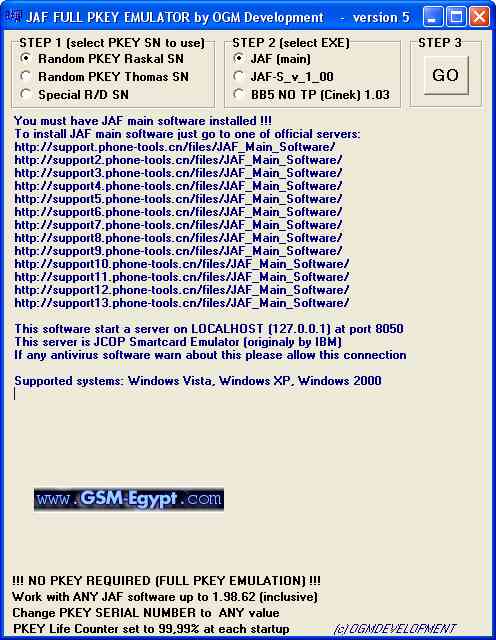
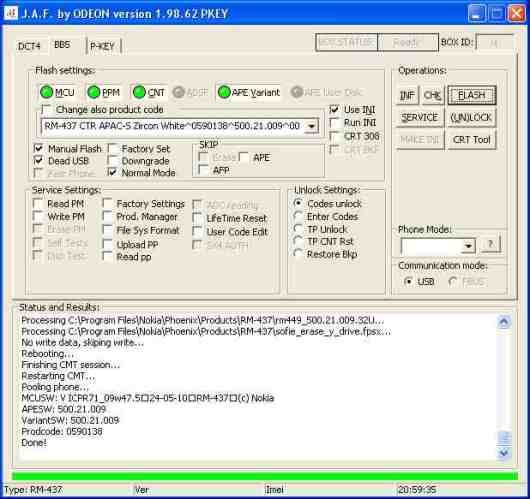
3. Klik ganda OGM_JAF_PKey_Emulator_v_5.exe lalu klik Go pada STEP 3
Biarkan setting default, STEP 1 : Random PKEY Raskal SN, STEP 2 : JAF (main)
jaf1.jpg
4. Akan muncul pesan error (Box Driver Not Installed), klik saja OK
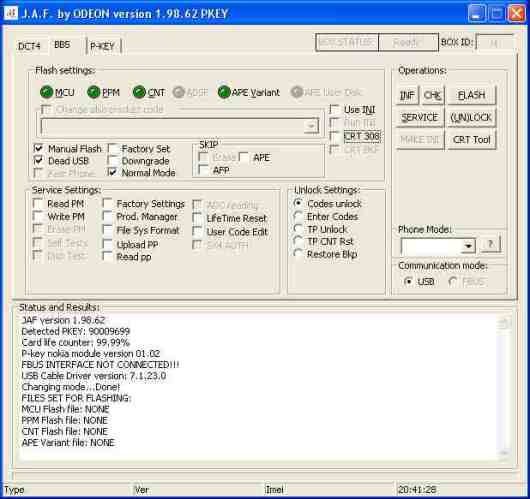
5. JAF terbuka dan pilih tab BB5
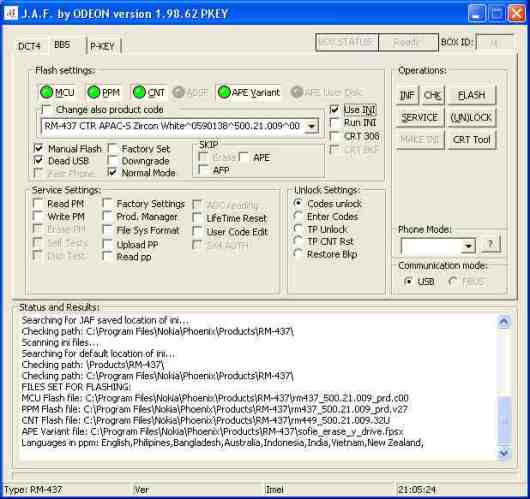
6. Hilangkan centang pada CRT 308 dan centang pada Manual Flash, Dead USB dan Use INI
jaf2.jpg
Centang pada Normal Mode sebaiknya dibiarkan agar ponsel otomatis hidup setelah flashing berakhir. Jika tidak dicentang maka setelah proses flashing selesai, cabut kabel data, lepas dan pasang kembali baterai lalu hidupkan ponsel.
7. Pilih model ponsel dan akan terlihat pada MCU, PPM, CNT dan APE Variant berubah jadi hijau.
jaf3.jpg
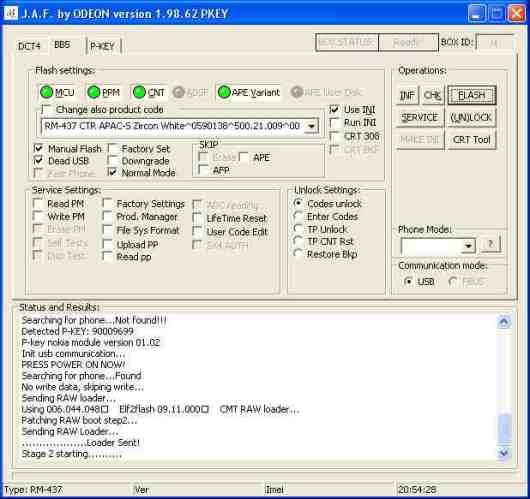
8. Matikan ponsel dan klik tombol Flash
9. Akan muncul di JAF perintah untuk menekan tombol power ponsel
Tekan tombol power tanpa ditahan [karena bukan untuk menghidupkan ponsel]. Kalau ponsel S60v3 atau seri lain yang biasanya lampu D-Pad-nya nyala duluan saat dihidupkan, maka jadikan lampu D-Pad sebagai patokan. Jadi tekan sampai lampu D-Pad menyala walau hanya sekelebat, ponsel pasti akan terdeteksi. Jika belum klik lagi tombol Flash.
10. Setelah ponsel terdeteksi proses flashingpun dimulai dan berakhir dengan penuhnya process bar serta ada notifikasi Done pada JAF.
jaf4.jpg
jaf5.jpg
Flashing selesai dan firmware ponselpun terbarukan. Ponsel akan menyala dan lakukan pengaturan.
Cara ini bisa juga digunakan untuk menginstal ulang firmware.
»»  READMORE...
Read more

Update Offline Firmware Nokia Dengan NSU

Update firmware dengan modus offline ternyata bukan hanya monopoli perkakas flasher, dengan sedikit trik, Nokia Software Updater yang wajib onlinepun bisa ‘dipaksa’ untuk melakukannya secara offline. Meskipun masih harus terhubung ke internet tapi karena hanya beberapa saat saja terasa full offline. Kita yang dibatasi ketersediaan bandwidth atau hanya mengandalkan modem ponsel atau merasa agak takut menggunakan flasher atau ketiga – tiganya dapat memilih cara ini untuk update/upgrade firmware.

Persiapan Peralatan :

1. PC/Laptop dengan os Windows (XP, Vista atau 7).
2. Kabel USB yang kompatibel.
3. Download dan instal Nokia PC Suite
4. Download dan instal Nokia Software Updater terbaru (saat ini versi 2.6.1).
5. Download Navifirm
6. Daownload dan instal .Net Framework tapi jika sudah punya abaikan.
7. (Optional) Download dan instal Nemesis Service Suite (NSS)

Persiapan Firmware :

1. Hubungkan komputer ke internet, klik ganda navifirm_V 0.3.exe (Navigation Firmware).
Navifirm akan mengumpulkan data ketersediaan firmware dari semua model dan rm ponsel Nokia. Ponsel – ponsel yang telah bisa diupdate firmwarenya tersebut akan terpampang di kolom Products pada Navifirm.
2. Klik pada model dan RM yang sesuai dengan ponsel kita.
Navifirm kembali mendownload semua data tentang versi firmware yang telah rilis dari yang pertama hingga yang terakhir dan menampilkannya di kolom Releases.
*RM ponsel bisa diketahui dengan mendial *#0000# dilayar utama ponsel.
3. Klik pada versi firmware yang diinginkan.
Kembali Navifirm mengambil data firmware yang telah tersedia disetiap regional lengkap dengan kode produknya dan menampilkannya dikolom Variants (Kode produk ponsel bisa dilihat di bagian bawah baterai).
*Disinilah kita bisa mengetahui apakah firmware update untuk ponsel kita telah tersedia atau belum.
**Andai belum tersedia dan tetap ingin mengupdate, ada cara untuk mendapatkannya yaitu dengan merubah kode produk ponsel dengan kode produk dari regional atau negara lain menggunakan Nemesis Service Suite (NSS).
4. Klik pada firmware yang sesuai dengan kode produk dari ponsel yang akan diupdate.
Akan muncul nama file – file yang akan didownload pada kolom Files.
5. Centang semua file dengan mengklik tombol All di atas kolom.
Pada Navifirm v 0.3 kita bisa memilih mendownload langsung dengan Navifirm atau menggunakan download manajer.
6. Klik tombol ‘Download with program’ jika ingin langsung menggunakan Navifirm atau tombol ‘Download with IDM’ jika ingin menggunakan download manajer dan tentukan tempat menyimpan hasil downloadan.


Inilah momen paling membosankan dari proses upgrade firmware secara offline (tentu saja ini hanya bagi yang fakir bandwidth). Ukuran file firmware yang lumayan besar membutuhkan waktu hingga berjam – jam dengan koneksi internet yang ala kadarnya.

Persiapan Ponsel :

1. Backup data – data penting dengan Nokia PC Suite.
2. Baterai ponsel wajib penuh (sekurang – kurangnya 70%).
3. Jangan lepas simcard dan kembalikan PIN ke default jika sudah diubah.
4. Profil General/Umum.
5. Kembalikan lock code ke default (12345) jika anda telah menggantinya.
6. Dekripsi memori internal dan eksternal jika anda melakukan enkripsi.
7. Sebaiknya lepas kartu memori.

Proses update :

1. Koneksikan ponsel dengan komputer via kabel data dan pilih mode PC Suite.
2. Copy dan paste-kan semua file firmware tadi ke C:\Documents and Settings\All Users\Application Data\Nokia\Nokia Service Layer\A\nsl_service_module_00001\vpls\www.dsut.online.nokia.com.oti.caresuite\Products\rm-xxx**
Sebagian folder diatas adalah folder tersembunyi jadi setting dulu (di Folder Options) agar semua folder dapat terlihat. Kalau folder – folder tersebut belum ada maka hubungkan komputer ke internet, jalankan NSU, ikuti semua proses sampai tahap download firmware selama beberapa detik lalu batalkan dan tutup NSU.
*Saya belum tahu pasti apakah jika folder – folder tersebut kita buat sendiri secara manual proses update akan tetap bisa berjalan.
**xxx adalah rm dari ponsel kita misalnya 437.
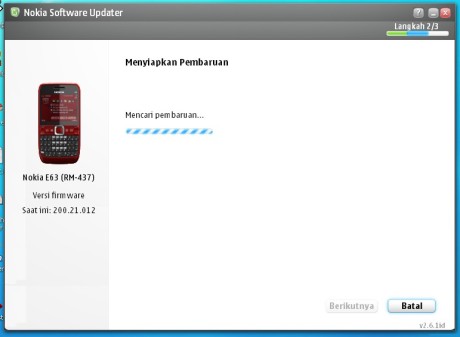
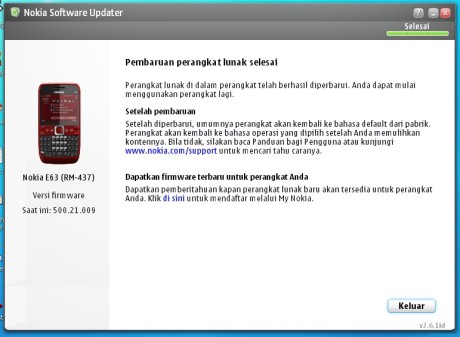
3. Koneksikan komputer ke internet dan buka Nokia Software Updater, ikuti semua proses — dengan menekan tombol Berikutnya dan Berikutnya — hingga update selesai.


Setelah berhasil mendeteksi ponsel dan menemukan firmware pembaruan NSU meminta untuk mendownload firmware, maka lanjutkan saja dan tidak usah khawatir karena file firmware sudah ada maka proses downloadpun langsung komplit dan update dimulai. Inilah momen paling mendebarkan dari proses update. Update berjalan sekitar belasan menit. Ditahap ini ponsel akan blank dan jangan sekali – kali mengusik kabel usb, ponsel, komputer apalagi melepas kabel usb (kalo ngupil boleh). Begitu proses selesai muncul pemberitahuan bahwa update telah selesai dan ponsel hidup kembali.
*Dengan cara offline seperti ini kita bisa menjadikan ponsel yang akan diupdate sekaligus sebagai modem.
»»  READMORE...
Read more

Minggu, 21 Agustus 2011

Merubah Bahasa Telepon Di Ponsel S60v3 menjadi Bahasa Sunda

Mungkin ini hanya trik asal saja. Awalnya cuma iseng mau ngerubah bahasa cina di ponsel symbian s60v3 menjadi bahasa sunda atau jawa. Bagaimana mungkin? Sedangkan saya tidak tau sedikitpun tentang bahasa Cina.
Coba anda bayangkan bos,berapa juta kata yang harus kita translate..?razz

Namun setelah saya oprek akhirnya bisa juga.. Walau masih tidak sempurna,namun saya sudah sedikit lega..


Itu lah sedikit gambarannya..

Kalau ponsel anda juga ingin memiliki bahasa sunda,anda bisa download ketiga file dibawah..

Bahasa Sunda1

Bahasa Sunda2

Bahasa Sunda3

Setelah terdownload,ekstrak semua file didalamx sesuai folder.

1. Untuk bahasa Sunda1, ekstrak semua file berformat .r31 ke C:\resource\apps

2. Untuk bahasa Sunda2, ekstrak semua file berformat .r31 ke C:\resource\messeging.

3. Untuk bahasa Sunda3,ekstrak semua file berformat .r31 ke C:\resource\ saja.

4. Ke menu Peralatan\Pengaturan telepon pilih bahasa Cina.

Saya tidak bertanggung jawab jika terjadi sesuatu pada ponsel anda. Yang jelas,sukses di nokia E66 hacked saya.

Mohon maaf jika penjelasan saya sulit di pahami,atau ada bagian dari tulisan saya yang kurang baik.

Atas perhatiannya saya ucapkan bnyak
TERIMAKASIH
»»  READMORE...
Read more

Mengganti Cursor Web Bawaan Ponsel S60v3

Assalamu Alaikum!!

Coba dech perhatikan gambar di bawah ini.. Ada yang lain gak bos? Pastinya....


Yupz... Pada gambar pertama disebelah tulisan 1.post [?] itu,seharusnya tanda panah,yaitu lambang cursor di layana web..

Dan pada gambar kedua seharusnya adalah lambang tangan saat kita klik sebuah link..
Bagaimana bisa begitu...? Tentu bisa donk...biggrin
Berkat bantuan aplikasi Mif editor saya mencoba mengedit file Webkiticon.mif, yang ada di Z:\Resource\Apps lalu saya copy ke DriveE sementara. Dan saya Edit pakai Mif editor.
Mau tau cara editnya..?
Mari kita bahas..

Peralatannya..
Mifedit. Yang dari dulu saya pakai.. Saya dapat dari blognya Master Ryan virgo.
Pastikan ponsel anda sudah bersarang python.

TUTORIAL


1. Buka aplikasi Mif editor,lalu klik pada Lihat Mif.

2. Setelah terlihat gambar, ada 13 gambar disana. Gulir kebawah dan pada gambar ke 9,10,11 itulah yang bakal diganti.
Dengan cara: klik softkey kiri/tombol pilihan, dan pilih ganti gambar(oak). Dan anda akan diarahkan ke drive penyimpanan anda,dan cari file gambar yang akan anda jadikan pengganti kursor tersebut.

3. Langkah selanjutnya adalah menyimpannya. Klik tombol pilihan,pilih Simpan.

4. Letakkan file Webkiticon.mif editan tadi ke C:\Resource\Apps. Jika anda memakai patc C2z.
Kalau anda memakai patch E2z, letakkan di E:\Resource\Apps.

5. Selesai... Buka web bawaan ponsel Anda.

Sayangnya tidak bisa di gunakan di Browser pihak ke 3. Seperti opmin dan ucweb.

Jika anda mau mencoba hasil editan saya. Download aja..


GOOD LUCK !!!

SEMOGA BERMANFAAT

»»  READMORE...
Read more